¿Cómo mostrar porcentajes en un gráfico de columnas apiladas en Excel
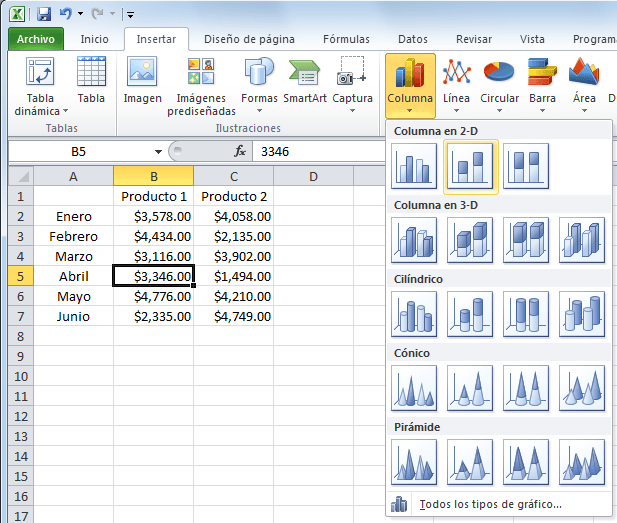
En este vídeo veremos la confección de gráficos de columnas agrupadas, columnas apiladas y columnas apiladas 100%. Gráficos de cilindro. Gráficos de pirámide
Realizar gráfico de columnas con Excel YouTube

Paso 3: Insertar gráfico de columnas apiladas. Seleccionamos todos los valores numéricos incluidos las cabeceras e insertamos un gráfico de barras apiladas. Como puedes ver en la siguiente imagen la distribución es la misma que habíamos comentado en el gráfico anterior.
Gráfico de columnas apiladas con líneas de tendencia apiladas en Excel

Las #gráficas de #columnas apiladas nos ayudan a mostrar datos en forma de porcentaje; en éste paso a paso de como hacer un gráfico de #barras apilado podrás.
El gráfico de columnas en Excel Excel Total
En este video te mostraremos como hacer una gráfica de columnas apiladas con Excel, fácil y rápido aprende a realizar gráficos de análisis muy llamativos y f.
Gráfico de columnas apiladas con líneas de tendencia apiladas en Excel

Para crear el gráfico de columnas será suficiente con seleccionar cualquier valor de la tabla de datos e ir a la ficha Insertar y pulsar el botón Columna para seleccionar el gráfico correspondiente: Excel detectará automáticamente los datos del rango y creará un gráfico de columnas como el siguiente: Observa que el título de la columna.
Excel Gráfico Columna Apilada Microsoft Community

4. Seleccione la tabla dinámica, haga clic en recuadro > Insertar gráfico de columnas o barras (o Insertar gráfico de columnas o columna )> Columna apilada. Ver captura de pantalla: Ahora se ha creado el gráfico de columnas apiladas. Si desea ocultar los botones de campo, haga clic derecho en cualquier botón de campo para seleccionar.
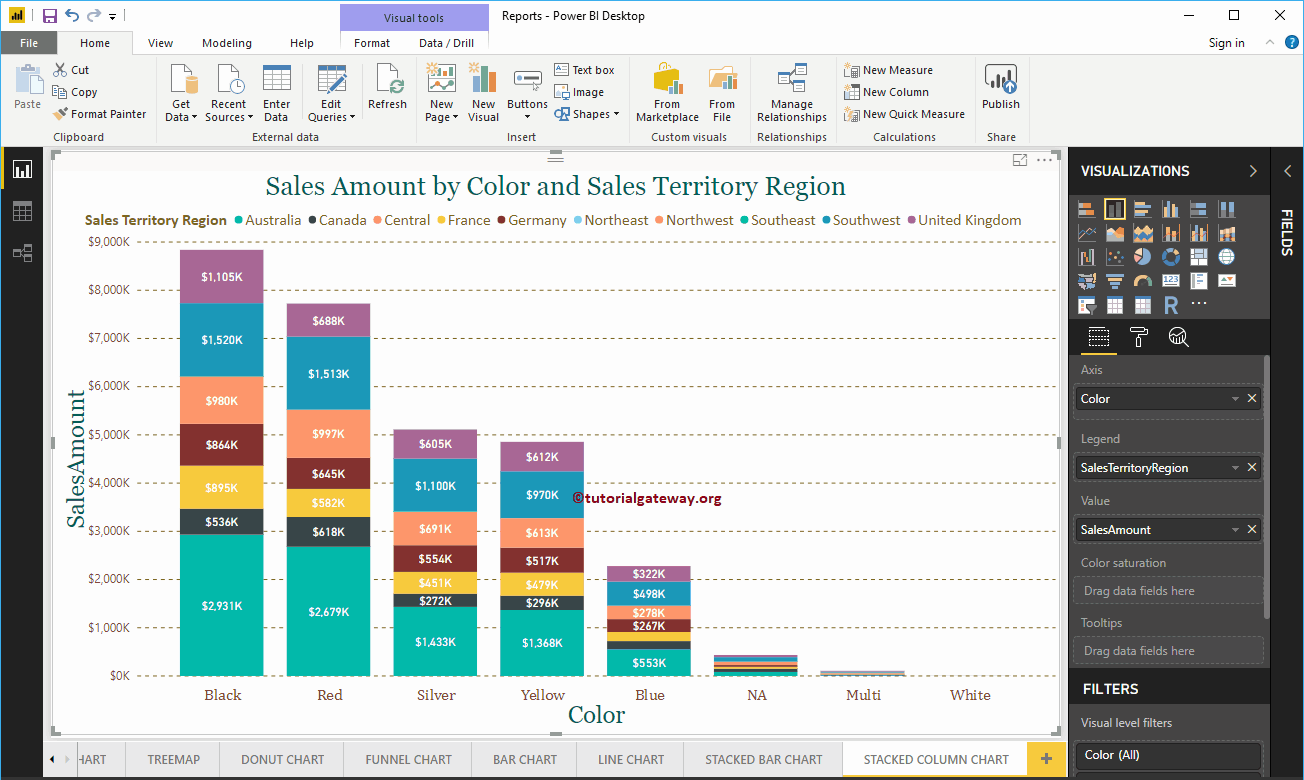
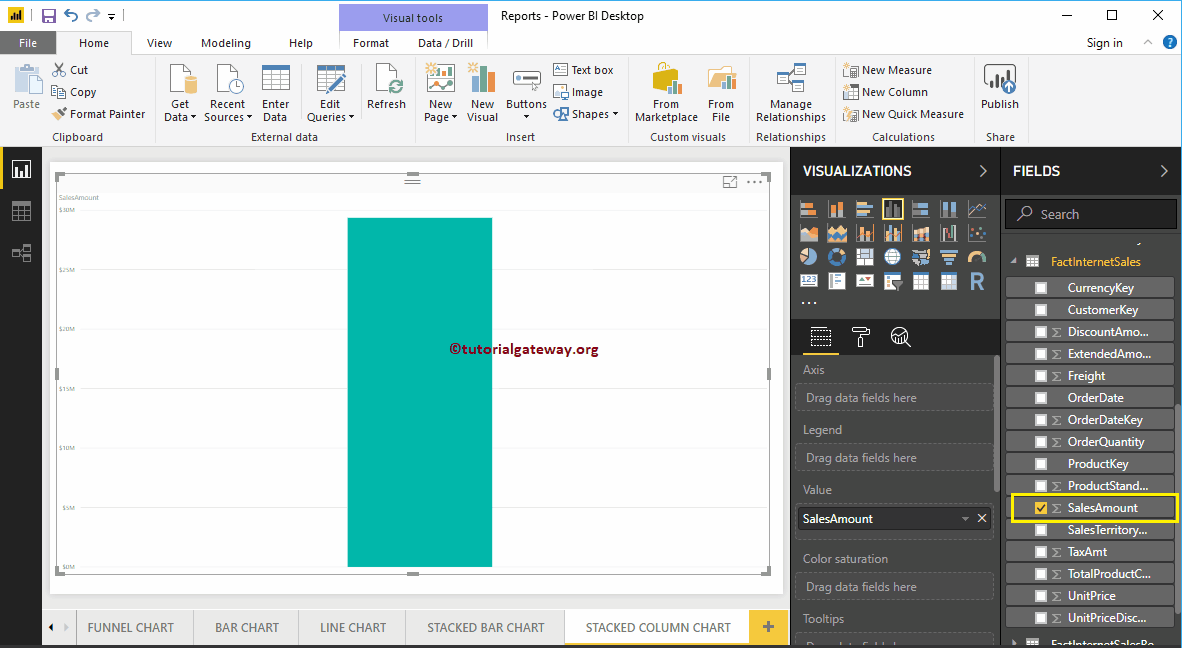
Gráfico de columnas apiladas en Power BI R Marketing Digital
Para obtener un gráfico de columnas apiladas en formato Excel, realiza una de las siguientes acciones. En la barra de herramientas de acceso rápido, pulsa el botón Exportar y elige Formato Excel. Una vez exportado el gráfico, puedes abrirlo directamente en Edraw para ver el resultado. En la pestaña Archivo, haz clic en Exportar y Enviar.
capacidad guitarra Fabricante graficos de barras apiladas excel
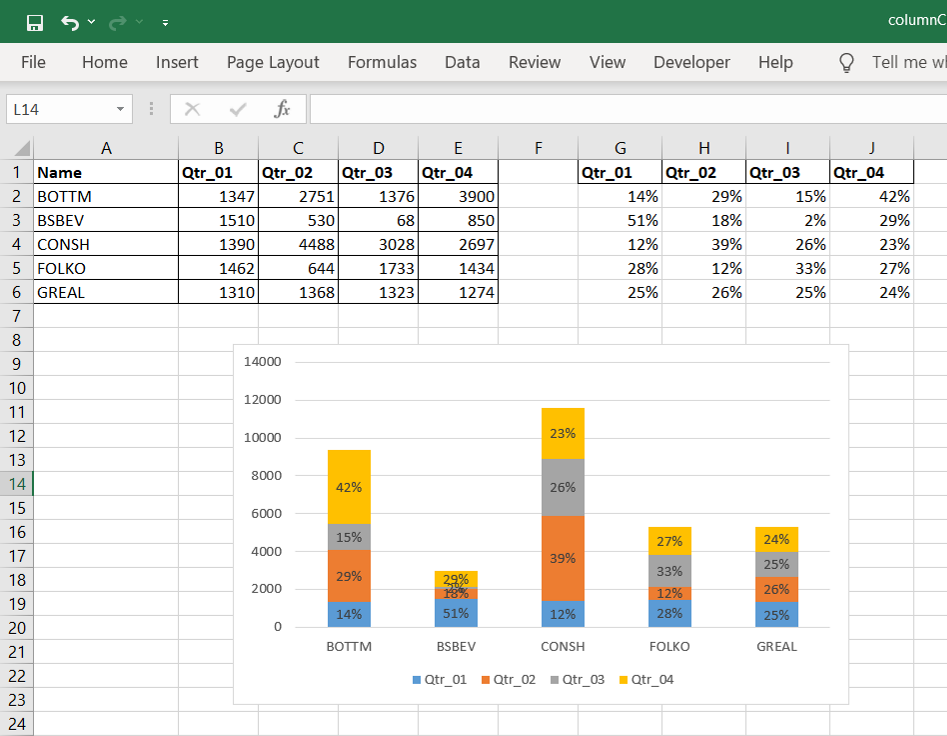
Cuando Hacemos un gráfico de columnas APILADAS, podemos activar las Etiquetas de datos del valor de cada sección que conforma la columna APILADA, pero y ¿Qué.
Gráfico de columnas apiladas con ETIQUETAS DINÁMICAS 📊 YouTube

Asegúrate de seleccionar todo el rango de datos y no solo una parte de él. Paso 3: Crea el gráfico de columna apilada. Ve a la pestaña «Insertar» en la barra de herramientas de Excel y haz clic en el botón «Columna» en el grupo de gráficos. A continuación, selecciona el tipo de gráfico de «columna.
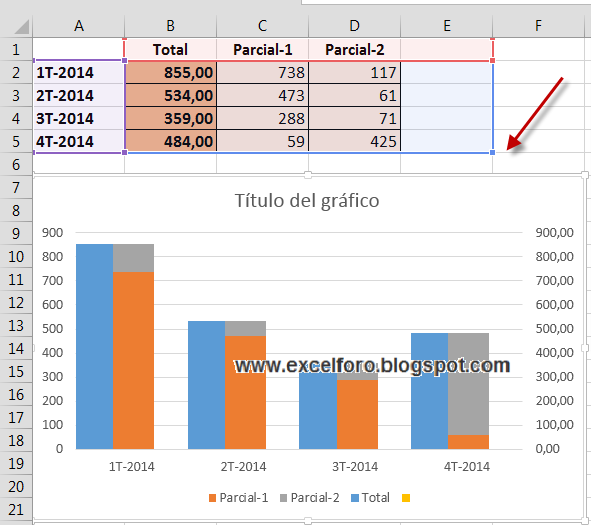
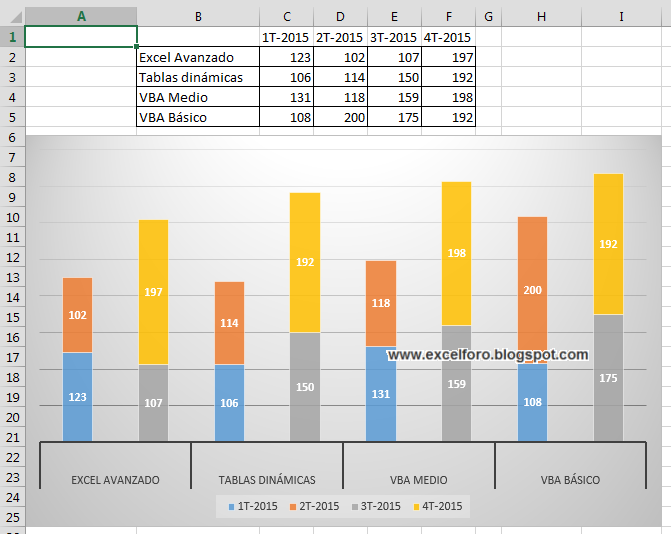
Gráfico de columna apilada a doble columna. EXCEL FORO EJERCICIOS
Para crear un gráfico de columnas apiladas en Excel, se deben introducir los datos en una hoja de cálculo y seleccionar la opción de gráfico de columnas apiladas en el menú Insertar. A continuación, se puede personalizar el gráfico a través de distintas opciones, como el. layout. , el. estilo de gráfico. o el.
Gráfico de columnas apiladas con líneas de tendencia apiladas en Excel

Inserte un gráfico de columna y elija la opción de columna apilada. Una vez que sus datos estén listos, puede insertar un gráfico de columna seleccionando sus datos y luego ir a la pestaña "Insertar" en Excel. Desde allí, elija la opción "Columna" y luego seleccione el tipo de gráfico "Columna apilada" de las opciones disponibles.
Gráfico de Columnas Apiladas en Excel Es Muy Facil Ninja del Excel
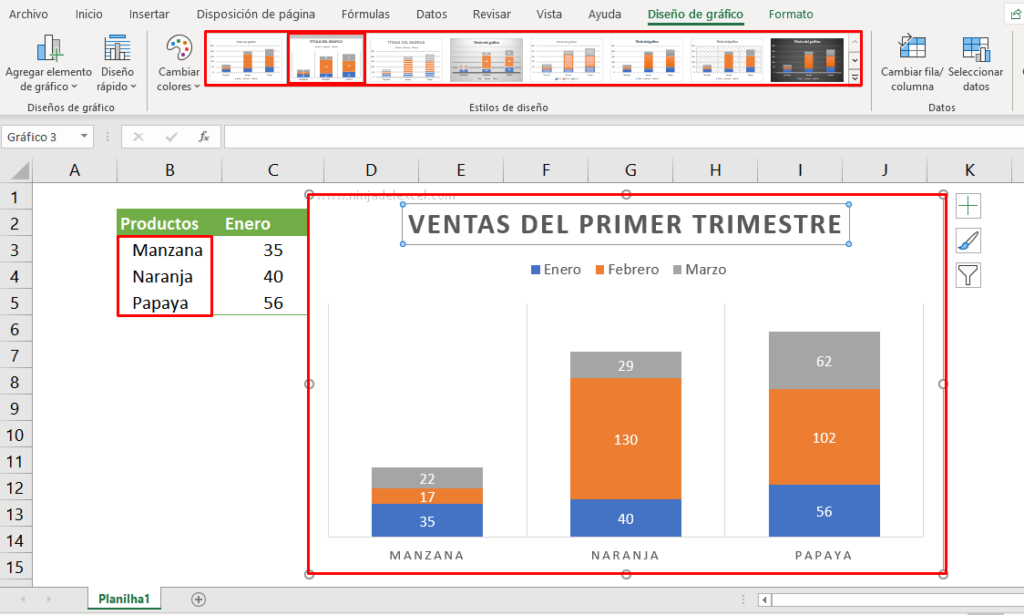
grafico columna apilada en excel 2016enlace archivo xlsxhttps://drive.google.com/open?id=0Byd8bE3JqZK2cVlVeVMzeDhSWHMlink lista con videos de graficoshttps:/.
Gráfico Columna 100 Apilada Excel Aprende YouTube

Aquí tomo un gráfico de barras apiladas, por ejemplo. 1. Seleccione los datos, incluidos los datos totales, y haga clic en recuadro > Bar > Barra apilada. Ver captura de pantalla: 2. Luego haga clic Diseño > Cambiar fila / columna. Ver captura de pantalla: Ahora se crea un gráfico de barras apiladas. Si desea insertar un gráfico de.
Gráfico de columnas apiladas con líneas de tendencia apiladas en Excel

Ejemplo de gráfico de columnas apiladas en Excel. Ya explicamos en el resumen rápido como podemos crear este tipo de gráficos, a continuación lo haremos paso a paso para que quede más claro. De hecho, cualquier tipo de grafico se crea y personaliza de manera muy similar en Excel. Tenemos los siguientes datos.
Gráfico de columnas apiladas en Power BI R Marketing Digital
Seleccione la opción de menú Insertar. Haga clic en el icono "Insertar gráfico de columnas o de barras". Elige "Columnas agrupadas". Nota: Estos pasos pueden variar ligeramente dependiendo de tu versión de Excel. Este puede ser el caso para cada sección de este tutorial. Try our AI Formula Generator. Generate.
Gráfico de Columnas Apiladas en Excel Es Muy Facil Ninja del Excel

Los pasos son los siguientes: Haga clic en el panel de gráficos a la izquierda y seleccione el gráfico de columnas 100% apiladas. Arrastra el gráfico a tu lienzo y ajusta el tamaño. Haga clic en el panel de gráficos a "su derecha" y seleccione editar datos. Reemplace los datos antiguos con sus propios datos.
.